Senin, 28 Maret 2016

E-BOOK DAN 3D PAGEFLIP PROFESSIONAL


DIGITAL BOOK (E-BOOK) DAN 3D PAGEFLIP PROFESSIONAL


A.          Buku Elektronik

1.      Definisi Buku Elektronik
Wikipedia bahasa Indonesia, ensiklopedia bebas mengungkapkan bahwa:
“Buku elektronik (disingkat Buku-e atau ebook) atau buku digital adalah versi elektronik dari buku. Jika buku pada umumnya terdiri dari kumpulan kertas yang dapat berisikan teks atau gambar, maka buku elektronik berisikan informasi digital yang juga dapat berwujud teks atau gambar. Dewasa ini buku elektronik diminati karena ukurannya yang kecil bila dibandingkan dengan buku, dan juga umumnya memiliki fitur pencarian, sehingga kata-kata dalam buku elektronik dapat dengan cepat dicari dan ditemukan”
Salah satu usaha untuk melestarikan literatur berbentuk buku yang banyak jumlahnya dan memerlukan biaya perawatan yang mahal adalah dengan melakukan transfer dari bentuk buku ke bentuk buku elektronik. Dalam hal ini akan banyak ruang dan juga upaya yang dihemat untuk merawat literatur-literatur tersebut.
Keunggulan buku elektronik adalah:
a.           Lebih mudah untuk dibawa, tidak seperti buku cetak pada umumnya yang membutuhkan ruang dan relatip berat jika harus dibawa, apalgi jika jumlah buku cetaknya banyak.
b.           Memudahkan untuk melakukan pencarian kata atau bagian isi yang dianggap penting.
c.           Biaya perawatan ataupun produksinya relative ringan.
d.           Memiliki buku menjadi lebih mudah dan murah, karena terfasilitasi secara internet.

2.     Format buku elektronik
Terdapat berbagai format buku elektronik yang banyak digunakan. Popularitas umumnya bergantung pada ketersediaan berbagai buku elektronik dalam format tersebut dan mudahnya piranti lunak yang digunakan untuk membaca jenis format tersebut diperoleh.

a.       Teks polos

Teks polos adalah format paling sederhana yang dapat dilihat hampir dalam setiap piranti lunak menggunakan komputer personal. Untuk beberapa devais mobil format dapat dibaca menggunakan piranti lunak yang harus lebih dahulu diinstal.

b.      PDF

Format pdf memiliki kelebihan dalam hal format yang siap untuk dicetak. Bentuknya mirip dengan bentuk buku sebenarnya. Selain itu terdapat pula fitur pencarian, daftar isi, memuat gambar, pranala luar dan juga multimedia.

c.       JPEG

Seperti halnya format gambar lainnya, format JPEG memliki ukuran yang besar dibandingkan informasi teks yang dikandungnya, oleh karena itu format ini umumnya populer bukan untuk buku elektronik yang memilki banyak teks akan tetapi untuk jenis buku komik atau manga yang proporsinya lebih didominasi oleh gambar.

d.      LIT

Format LIT merupakan format dari Microsoft Reader yang memungkinkan teks dalam buku elektronik disesuaikan dengan lebar layar mobile device yang digunakan untuk mebacanya. Format ini memiliki kelebihan bentuk huruf yang nyaman untuk dibaca.

e.       Docx

Format Docx merupakan format dari Microsoft Word yang sangat banyak ditemui sekarang dan tersebar di Internet, format ini sangat banyak digunakan karena banyaknya pengguna MS Word dan file keluaran yang cukup kecil, selain itu huruf yang lebih variatif membuatnya sangat digemari.

f.        HTML

Dalam format HTML ini gambar dan teks dapat diakomodasi. Layout tulisan dan gambar dapat diatur, akan tetapi hasil dalam layar kadang tidak sesuai apabila dicetak.adi

g.      Format Open Electronic Book Package

Format ini dikenal pula sebagai OPF FlipBook. OPF adalah suatu format buku elektronik yang berbasis pada XML yang dibuat oleh sistem buku elektronik. Buku elektronik dalam format ini dikenal saat FlipBooks sebagai piranti lunak penyaji menampilkan buku dalam format 3D yang bisa dibuka-buka (flipping). Terdapat suatu proyek yang sedang berjalan yang berupaya agar format OPF ini dapat dibaca menggunakan penjelajah Internet standar (semisal: Mozilla, Firefox, atau Microsoft Internet Explorer), tanpa perlu adanya perlengkapan (piranti lunak, plugin) tambahan. Saat ini untuk melihat buku elektronik dalam format OPF sehingga diperoleh rasa benar-benar membuka buku (flipping experience) diperlukan piranti lunak penyaji pada sisi klien atau pengguna.

B.         3D Pageflip Professional
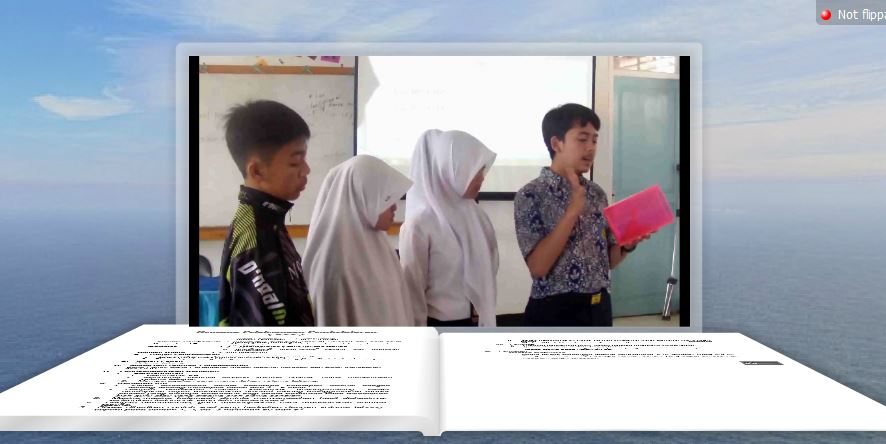
3D Pageflip Professional adalah software yang bisa membantu sobat membuat buku PDF dalam bentuk 3D jadi si pembaca seolah membaca sebuah buku sungguhan.
Software ini sangat bagus bagi kita yang ingin membuat majalah untuk toko online maupun katalog product..selain itu juga bisa membuat buku dari file office dengan tampilan 3D dengan template yang keren selain itu kita bisa memasukkan file video yang bisa kita tautkan kedalamnya.
3D PageFlip adalah aplikasi flash flipbook yang dapat digunakan untuk mengubah file PDF, Word, PowerPoint, dan Excel ke bentuk flipbooks. Dengan software flash flipbook. kita dapat membuat majalah, katalog, e-brosur, eBook atau e-surat kabar, penampilan yang menakjubkan berbentuk 3D.Software ini kita dapat membuat majalah online atau epaper dengan cara menjadikan file flash lalu embed ke page html halaman web atau blog. 3D

1.     Cara install 3D Pageflip Professional adalah:
a.     Miliki software-nya baik dengan cara copy atau mendownload.
b.     Install software tersebut pada computer kita
c.     Copy-kan loader RCG.exe ke partisi C folder program file’s (x86), setelah proses selesai kemudian lakukan “run as administrator”, maka hasilnya akan muncul di dekstop
d.     Selesai, dan siap digunakan.
e.     Computer seharusnya telah memiliki aplikasi Nitro Pdf. Dan i-spring juntuk membantu pembuatan bahan e-book.

2.   Cara Menggunakan 3D Pageflip Professional
a.   Buatlah persiapan bahan untuk membuat e-book, seperti:
1)   Bahan gambar dalam format jpg.
2)   Bahan mentah format pdf., mulai dari cover, daftar isi, daftar gambar, materi, bagian penutup.
-      Bahan mentah format Pdf dibuat cibine-nya yang tentu diberi pula nama khusus misal cobine bangun ruang.

3)   Bahan music dalam bentuk mp3
4)   Bahan video dalam bentuk MP4 ataupun flv.
5)   Kuis dalam bentuk flash
b.   Pembuatan digital e-book
1)   Buka/aktifkan 3D Pageflip Professional  

bagian ini di cancel.
lanjut ke memlih latar


2)   Klik open dan insert-lah file cobine bangun ruang Pdf-nya
 setelah isi file lalu open,
akan muncul tampilan berikut, klik yes.


akan muncul e-book


3)   Lakukan edit pages, untuk:
a)   Memasukkan lagu video, flash, dll.


b)   Cara memasukkan file:
-      Klik gambar video, maka akan diawali dengan membuat kotak pada slide/pages
-      Klik kotak tersebut 2 kali untuk memasukkan file video
-      Pada bagian kanan “properties video”
·       When to play dapat memilih : on clic (memulai video dengan diklik) atau even pages (video berjalan sendiri)
·       When to stop dapat memilih : on clic (berhenti video dengan diklik) atau even pages (video berhenti jika pages berganti)
-      Keluar dari editing dengan melihat option file (ujung kiri atas) dan pilihlah save & exit, jika ingin langsung keluar
 
c)    Setelah proses editing tersimpan, maka e-book akan tampil dengan sendirinya di ruang apply change
d)   Jika sudah puas dengan hasil e-book, maka lakukan save project, berilah nama file-nya, missal e-book bangun ruang.pfprj (format 3d-pageflip)
e)   Pembuatan e-book telah selesai

c.    Melakukan publish
     Kita dapat mendistribusikan file yang e-book yang dimiliki ke berbagai fasilitas, misalnya ke internet (web, email, dll.) atau hanya untuk kemudahan membuka file, misalnya dengan mempublish ke format exe.

Selasa, 15 Maret 2016

Mengenal iSpring Presentation


                                                             ISPRING PRESENTER

A.       Pengertian
ISpring Presenter merupakan salah satu tool yang mengubah file presentasi menjadi bentuk flash dan bentuk SCORM / AICC, yaitu bentuk yang biasa digunakan dalam pembelajaran dengan e-learning LMS (Learning management System). Perangkat lunak Ispring tersedia dalam versi free (gratis) dan berbayar.
Ispring Presenter secara mudah dapat diintegrasikan dalam Microsoft power point sehingga penggunaannya tidak membutuhkan keahlian yang rumit. Beberapa fitur Ispring Presenter adalah :
1.   Ispring Presenter bekerja sebagai add-ins PowerPoint, untuk menjadikan file PowerPoint lebih menarik dan interaktif berbasis Flash dan dapat dibuka di hampir setiap komputer atau platform.
2.   Dikembangkan untuk mendukung e-learning. Ispring Presenter dapat menyisipkan berbagai bentuk media, sehingga media pembelajaran yang dihasilkan akan lebih menarik, diantaranya adalah dapat merekam dan sinkronisasi video presenter, menambahkan Flash dan video YouTube, mengimpor atau merekam audio, menambahkan informasi pembuat presentasi dan logo perusahaan, serta membuat navigasi dan desain yang unik.
3.   Mudah didistribusikan dalam format flash, yang dapat digunakan dimanapun dan dioptimalkan untuk web.
4.   Membuat kuis dengan berbagai jenis pertanyaan/soal yaitu : True/False, Multiple Choice, Multiple response, Type In, Matching, Sequence, numeric, Fill in the Blank, Multiple Choice Text.
B.      Instalasi program iSpring Presenter
1.     Download aplikasi program
Hasil download
 
2.     Setup hingga selesai
klik bagian iSpring Presenter 5.7 window installer

3.     Tampilan di power point
 jika instalasi telah selesai maka tampilan powerpoint menjadi

C.      Menu
Menu utama yang ada dalam iSpring Presenter pada gambar berikut :
 
1.     Publish : Mengatur publikasi presentasi
2.     Presentation : Pengaturan/manajemen presentasi, presenter, dan tautan/link
3.     Narration : Pengaturan narasi video/audio, dan sinkronisasi narasi
4.     Insert : Menyisipkan Flash, Quiz, dan video youtube
5.     About : Info Tentang Sofware, Bantuan, dan update software

D.     Publikasi Presentasi
Ada 2 cara publikasi presentasi, yaitu
1.     Quick Publish : Publikasi ke bentuk flash dengan pengaturan mengikuti default dari program
Caranya :
a. Isi nama output Flash movie pada field Presentation Title.
b. Tentukan folder lokal atau network share dimana presentasi akan disimpan.
c. Jika sudah selesai, klik tombol publish.
2.     Publish : Publikasi dengan pengaturan/setting yang ditentukan sendiri oleh user dibagi menjadi beberapa pilihan, yaitu :
a.      Publish Presentation to My Computer – Publikasi ke folder pada komputer lokal
Contoh hasil
 
b.     Publish Presentation to SlideBoom – Publikasi melalui web/upload presentasi pada portal online dan menampilkan pada worldwide.
c.      Publish Presentation to Web/FTP – Upload presentasi ke server FTP.
d.     Send Presentation via E-Mail – Mengirim presentasi melalui email.

E.       Contoh pembuatan soal
1.     Buka pwerpoint
2.     Klik insert, pilih quiz


3.     Buatlah soal

4.     Lihat hasil
 
5.     Save
 
6.     Tampilan hasil menjawab soal
 
F.       Contoh menyisipkan Media - Video
Langkahnya :
1.     Klik ikon Import video narration.
2.     Pilih file video, dengan format file video yang didukung adalah .AVI, .WMV, .MPG, dan
 MP4.
3.     Klik Open. File Video akan ditambahkan pada slide terpilih.
 
G.      Kelebihan ispring
Sebagai contoh yaitu saat kita membuat media pembelajaran dalam format flash dengan Ispring Free
a.      Bagi seorang guru tentunya membuat suasana kelas menjadi kelas yang menarik dan tidak membosankan adalah idaman, salah satunya dapat diwujudkan dengan membuat media pembelajaran berbasis IT, dulu hanya mengandalkan presentasi powerpoint, sekarang lebih baik jika menggunakan presentasi dengan menggunakan file flash
b.     Kelebihan file flash, filenya kecil sehingga mudah di upload/download di web,
c.      File pendukung tidak perlu disertakan, sehingga kemungkinan di copas orang lain kecil banget kemungkinannnya. Terlebih di era sertifkasi guru, maka kita akan merasa kecewa berat kalo karya-karya kita di copas orang lain.
d.     Namun sepertinya kalo menyebut file flash, adalah hal yang sangat rumit, tetapi hal itu menjadi sangat mudah hanya dengan bantuan sebuah software yang bernama ISPRING FREE. iSpring Free adalah software yang dapat digunakan untuk merubah file Powerpoint ke dalam bentuk Flash Movie. iSpring membuat soalah-olah persentasi yang kita buat,dibuat menggunakan adobe flash. Software ini adalah free alias gratis untuk versi standart. Sedangkan yang versi Pro harus berbayar.
e.      Membuat format Flash menjadi sangat mudah,yang mana file flash ini digunakan dan dioptimalkan untuk file share di web. Sangat kompetible untuk pengunjung web mengakses file flash dengan Ispring Free ini di web dengan browser apapun.

SAATNYA MANJAKAN LAPTOPKU

SAATNYA MANJAKAN LAPTOPKU

Lap top berpenampilan yang simple namun memiliki kemampuan yang sangat mendukung pekerjaan, pemeliharaan adalah hal yang mutlak harus dilakukan agar berumur panjang dan tidak menyusahkan saat digunakan.
1. Pemeliharaan perangkat keras:
a. Letakkan laptop pada tempat datar, tidak miring apalagi diatas dudukan yang labil, minimalisir pula terlalu banyak pindah tempat saat lap top nyala.
b. Mudahkan ruang sirkulasi udara/pelepasan panas, hindari pula tempat berdebu.
c. Hindari benturan sekecil mungkin.
d. Jangan terlalu dekat dengan Magnet (perangkat yang menggunakan magnet).
e. Jangan melepas menggunakan Cas/mencharger laptop dengan melepas baterai.
f. Jangan terlalu sering melepas dan menancapkan charger bila tidak terlalu diperlukan terlebih jika sedang dipakai dirumah. Baterai Laptop pada umumnya sudah didesain untuk otomatis menghentikan pengisian ketika sudah mencapai pengisian maksimal. Terlalu sering mencabut dan menancapkan baterai akan memperpendek umur baterai.
g. Gunakan tas Laptop atau tas yang ada pengikatnya agar menjaga posisi Laptop tetap terjaga dan stabil.
h. Jangan sentuh layar Laptop, gunakan pembersih yang lembut bila diperlukan.
i. Hindari layar Laptop terkena cahaya secara langsung.
j. Untuk penggunaan yang nyaman aturlah kecerahan dan posisi layar Laptop.
2. Pemeliharaan software:
a. Sebaiknya windows versi original.
b. Jangan cabut baterai ketika Laptop terjadi Hang, jika tidak bisa menunggu lakukan dengan menekan Tombol Power selama beberapa detik (+- 5 detik). Laptop akan otomatis OFF.
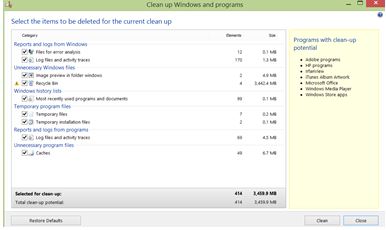
c. Lakukan cleaner atau pembersihan file sampah pada browser maupun Laptop, baik dengan cara Manual maupun Menggunakan Software Cleaner.
d. Lakukan Defragmenter Disk untuk merapikan file.
e. Instal Antivirus dan lakukan Scan dan Update Antivirus secara berkala.
f. Hapus/Uninstal aplikasi/program dan hapus File yang tidak bermanfaat.
g. Perhatikan spesifikasi sebuah program saat diinstal apakah Laptop kamu memenuhi kriteria minimalnya. Terutama saat menginstal game, untuk menghindari penginstalan game yang berat yang membuat Laptop kamu menjadi tervorsir.
h. Jangan terlalu sering melakukan Instal Ulang Windows, lakukanlah jika memang benar-benar diperlukan.
i. Jika laptop tidak digunakan untuk jangka waktu yang sebentar jangan Shutdown Laptop namun lakukanlah Mode Sleep.
j. Gunakan Mode Battery Saving jika digunakan diluar charger dalam waktu yang lama.
Ada beberapa software yang dapat kita gunakan untuk merawat notebook / Laptop kita, dua yang akan saya bahas adalah CCLeaner dan Tune Up utilities, kedua software ini telah saya install.
File sampah bisa saja berasal dari sisa instalasi system oprasi/software, history.sampah yang bertumpuk akan membuat laptop kita menjadi dipenuhi data yang tidak penting, hal ini akan mengurangi kenyamanan kerja computer.
1. CCleaner
CCleaner adalah sebuah software utility yang berfungsi untuk membersihkan Registry, Chace, ataupun History di komputer kita dengan aman, karena dengan registry yang bersih dan ramping akan berimpas pada komputer yang berjalan dengan lebih cepat.
CCleaner memiliki antarmuka (interface) yang simple dan user friendly yang gampang di gunakan, pada bagian Cleaner anda akan mendapati fungsi untuk membersih kan temporary file baik yang dihasilkan oleh windows maupun aplikasi lain. Perangkat lunak komputer ini memiliki banyak kemampuan dan kelebihan di balik ukuran filenya yang relatif kecil. CCleaner akan membersihkan file-file yang tidak bermanfaat di sistem komputer Anda, sehingga akan mengurangi penggunaan kapasitas harddisk dan akan mempercepat jalannya komputer Anda.
a. Cara Menginstal Ccleaner: Bagi yang belum punya software atau perangkat CCleaner dapat didownload.
1) Dobel Klik software atau perangkat CCleaner yang kita download tadi, lihat pada gambar ini. Muncul jendela"CCleaner v55.01 Setup" klick Next, lihat pada gambar dibawah ini :

       Memilih bahasa yang digunakan

2) Hilangkan saja centang pada bagian ADD START MENU SHORTCUT agar shortcut dari CCLEANER ini tidak mengotori start menu lagi. Kemudian hilangkan juga centang pada bagian AUTOMATICALLY CHECK FOR UPDATES TO CCLEANER agar jika Anda konek internet software ini tidak melakukan update otomatis yang bisa membingungkan Anda sendiri. Oke, langsung saja klik tombol INSTAL

3) tahap terakhir dari penginstalan software ccleaner ini. Pada tahap ini, hilangkan saja centang pada RUN CCLEANER jika Anda tidak ingin menggunakan ccleaner sekarang. Hilangkan juga centang pada VIEW RELEASE NOTES agar tidak muncul lagi sebuah catatan dari ccleaner setelah Anda meng-klik tombol finish. Kemudian, akhiri penginstalan ini dengan klik tombol FINISH. Lihat gambar di bawah ini.

Bukti kalau software ccleaner telah terinstal di komputer atau laptop Anda, bisa diketahui dengan melihat shortcut ccleaner di desktop yang telah muncul.

Kalau shortcut sudah muncul, itu artinya penginstalan ini telah sempurna dan berjalan dengan baik. Sekarang silahkan menggunakan software ini untuk membersihkan komputer atau laptop.
b. cara menggunakan aplikasi cclener
1) klik dua kali icon ccleaner yang ada di desktop,
2) pencentangan:
- bagian yang diperlukan,
- beberapa pilihan dibagian system
- bagian tab pilihan

3) klik run cleaner
akan muncul

Centang saja do not show me this message again, dan klik OK
4) Setelah selesai proses cleaner akan ditampilkan file yang telah dibersihkan, namun biasanya belum terlalu bersih sehinnga harus dibersihkan kembali, klik saja run cleaner kembali.

5) Setelah diangap cukup, maka aplikasi ccleaner dapat di close/tutup.
2. Tune up Utilities 2014
Fungsi lain TuneUp Utilities 2014 Full Version adalah untuk menjaga komputer sekaligus memperbaiki error Windows supaya bisa bekerja secara maksimal, fungsi tersebut bisa anda akses pada tab Maintenance. Fungsi lain TuneUp Utilities 2014 Full Version adalah untuk menjaga komputer sekaligus memperbaiki error Windows supaya bisa bekerja secara maksimal, fungsi tersebut bisa anda akses pada tab Maintenance. TuneUp Utilities dapat memaksimalkan sistem operasi yang bekerja pada komputer. Program ini selain dapat memperbaiki registry juga mampu menata ulang (rewrite) registry Windows, sehingga memperkecil risiko kerusakan sistem dan mempercepat kinerjanya, selain itu juga mampu menghapus data pada harddisk hingga benar-benar tidak berbekas lagi serta berbagai macam pekerjaan perbaikan lainnya. Fitur Turbo Mode juga dikalim dapat meningkatkan performa komputer secara signifikan. TuneUp Utilities 2010 dapat membuat sistem Operasi Windows anda menjadi lebih cepat, stabil, nyaman dan lebih aman hanya dengan beberapa klik saja. Semua operasi yang dilakukan pada sistem operasi akan benar-benar aman, karena semua perubahan akan dipantau oleh TuneUp Rescue Center dan dapat dibatalkan kapan saja TuneUp Utilities dapat membantu kita untuk membuat Windows sesuai dengan kebutuhan yang kita inginkan dengan cara yang cepat, simple, mudah, lebih baik dan aman. TuneUp Utilities akan membuat perubahan yang diperlukan dalam registri atau file boot secara otomatis. TuneUp menempatkan perhatian dengan nilai tinggi pada stabilitas sistem, sehingga Windows tidak akan berhenti berkerja atau menjadi sangat lambat ketika sedang di optimalkan dengan program ini. Dan sebagian besar perubahan yang anda buat dapat dibatalkan dalam TuneUo Rescue Center secara mudah dan aman TuneUp Utilities akan secara otomatis menjalankan tugas-tugas pemeliharaan yang penting bagi anda, membuat anda mengetahui setiap masalah dan menawarkan solusi yang sederhana. Hal ini menjamin kinerja
akan selalu terbaik. Sebuah komputer yang lambat dan berantakan sekarang akan menjadi lebih baik. a. Cara Menginstal TuneUp Utilities 2014 1) Buka folder tempat tujuan download dan ekstrak TuneUp Utilities dari archive seperti gambar di bawah ini.

2) Buka folder hasil ekstrak tadi dan kemudian buka panduan (notepad file) yang terdapat dalam folder tersebut.
3) Setelah reg berhasil dijalankan, maka selanjutnya adalah menginstalasi TuneUp Utilities di komputer.

4) Setelah itu, maka akan terlihat instalasi TuneUp Utilities 2014 - Tidak perlu terkoneksi internet

- isikan product key-nya

Apabila aktivasi berhasil, maka akan muncul jendela seperti gambar di bawah ini. Klik “Finish”. Jika muncul “program restart required” klik saja “OK”.

Sekarang TuneUp Utilities 2014 telah teraktivasi dan dapat digunakan dengan semaksimal mungkin.
5) Jika Instalasi berhasil, maka akan muncul jendela seperti gambar di bawah ini. Silahkan Klik “Finish” untuk memulai TuneUp Utilities 2014.
b. Cara menggunakan Tune up utilities
1) Untuk pertama kali pemakaian, klik icon Tuneup di dekstop. Tunggu sampai program selesai mengecek sistem anda. Jika sudah selesai akan muncul 3 bagian yaitu: Sistem Maintenance, Speed, dan Sistem Status.

Buka masing – masing bagian tersebut dan akan muncul panduan bagaimana mengatasi problem yang muncul. Untuk bagian Sistem Status, jika muncul opsi mengaktifkan automatic update, maka jangan anda klik. Hal ini bertujuan untuk menjaga Windows anda agar tidak mendownload update windows. Sebab jika anda mendownload update, maka pengaturan windows anda akan menjadi lebih sulit. Apalagi bagi windows palsu.
2) contoh untuk pembersihan registry yang tidak terpakai dengan cara Pilih tuneUp registry cleaner [start-tuneup-utilities-registry cleaner], pilih complete scan dan pilih next

3) Setelah proses clean up maka akan muncul hasilnya,
4) Beberpa sub menu bagi Tune Up Utilities dalam menjalankan programnya adalah:


5) Untuk pengaturan lainnya dapat dipelajari sendiri/otodidak.